Cómo Codex ha resucitado mi vieja TV
 5 min de lectura
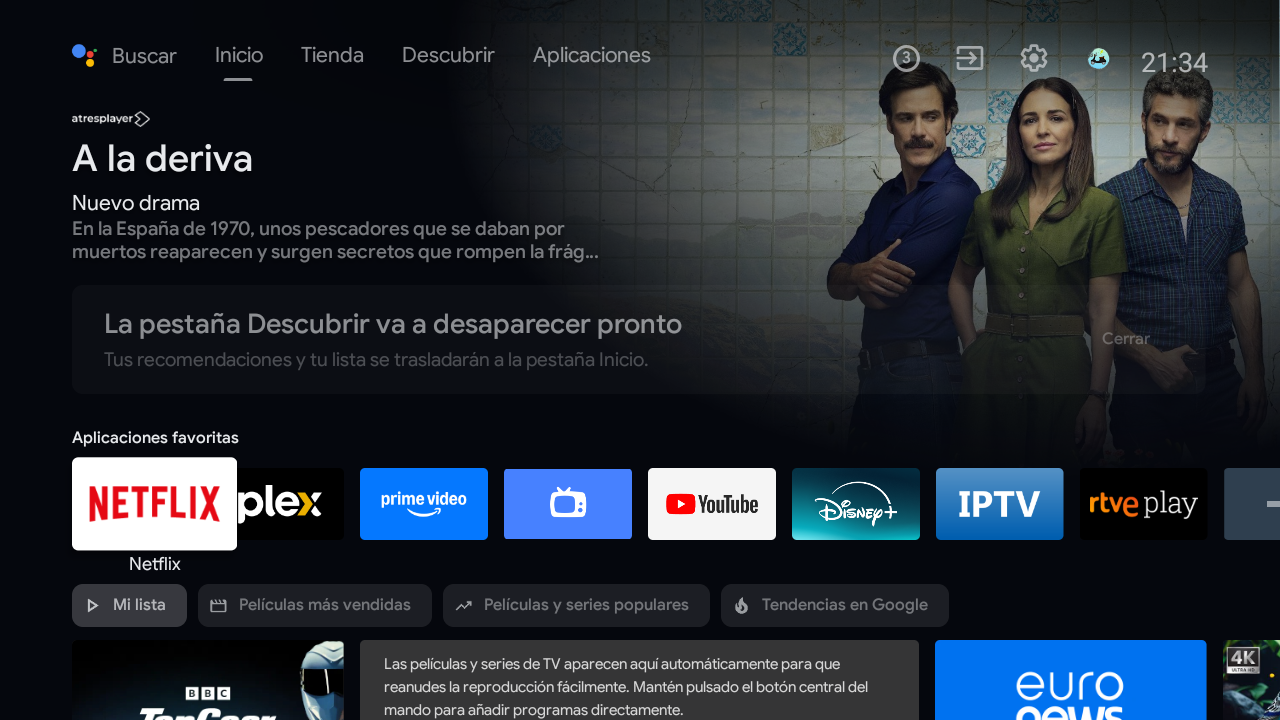
Tengo una televisión Android TV con casi diez años a sus espaldas. Ya era un modelo de gama básica cuando la compré y, con el paso del tiempo, utilizarla se había convertido en una prueba de paciencia: menús lentos, aplicaciones que tardaban una eternidad en abrirse y una pantalla de inicio llena de recomendaciones que no me interesaban.
Pero me resistía a darla por perdida. Así que me puse a indagar por Internet y descubrí que había gente que había conseguido acelerar televisores antiguos con ayuda de la IA. Seguí tirando del hilo hasta encontrar un prompt que me pareció interesante. Lo revisé, refiné ligeramente las instrucciones para que el proceso fuera más seguro y fácil de deshacer, y se lo pasé a Codex.
El resultado ha sido espectacular. La televisión vuelve a responder con una agilidad que ya ni recordaba y, de paso, me he quitado de encima las filas de anuncios y recomendaciones.
¿Qué hizo Codex?
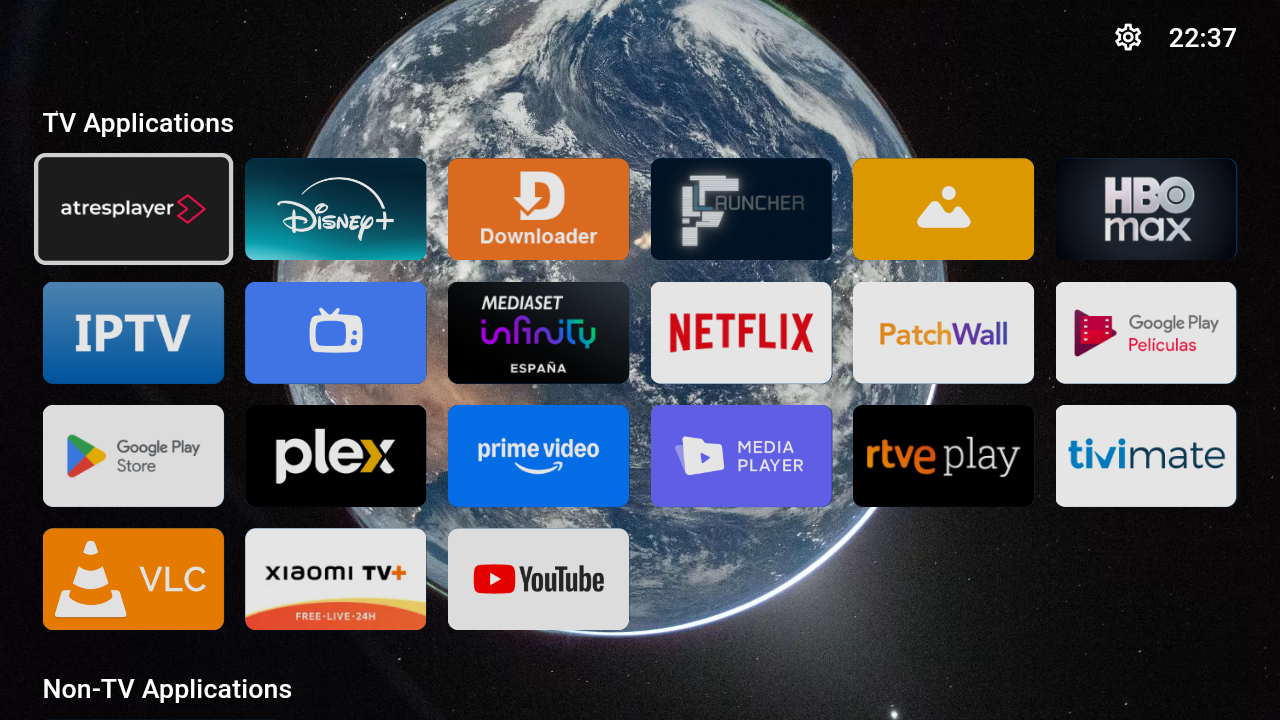
Sin entrar demasiado en tecnicismos: se conectó a la televisión desde el ordenador, revisó qué aplicaciones y servicios estaban funcionando y me propuso cuáles podía desactivar sin perder las funciones que utilizo. También sustituí la pantalla de inicio original por FLauncher, mucho más sencilla y limpia.
Lo que me gustó del proceso es que no consistía en ejecutar una lista de comandos a lo loco. El prompt le exige comprobar el modelo concreto, pedirme permiso antes de determinados cambios y verificar que todo sigue funcionando. Además, guarda los ajustes iniciales, un registro de lo que desactiva y un script de restauración.
Por eso, si algún día quiero volver atrás, puedo decirle simplemente «vuelve a activar todo lo que desactivaste»: tiene anotado qué cambió y cómo revertirlo. No es una copia íntegra del sistema, pero sí una forma bastante más tranquila de hacer este tipo de pruebas.
El prompt que utilicé
Comparto aquí la versión revisada y ligeramente refinada del prompt que encontré. Antes de utilizarlo hay que preparar la televisión para que el ordenador pueda conectarse. Son solo cuatro pasos:
1. Activa las opciones de desarrollador
En la tele, entra en Ajustes → Sistema → Información y pulsa siete veces el botón OK del mando sobre Número de compilación. Así aparecerán las opciones de desarrollador.
2. Activa la depuración
Ve a Ajustes → Sistema → Opciones de desarrollador y activa Depuración por USB. Si también aparece Depuración inalámbrica, actívala.
3. Averigua la dirección IP de la televisión
Entra en Ajustes → Red e Internet → Estado y apunta la dirección IP, por ejemplo 192.168.1.50. Tu ordenador y la televisión tienen que estar conectados a la misma red local, ya sea mediante Wi-Fi o cable.
4. Abre Claude Code o Codex y pega el prompt
Sustituye los campos entre corchetes por los datos de tu televisión (modelo, versión, firmware e IP) y entrégale el prompt al agente. Él se encargará de preparar las herramientas, conectarse y proponerte los cambios. Te pedirá permiso cuando sea necesario y comprobará el resultado mediante capturas y pruebas en la propia televisión.
Los nombres de los menús pueden variar según la marca y la versión de Android TV.
El texto también utiliza CleanYourTV como referencia para investigar los paquetes de cada modelo, sin ejecutar directamente sus scripts. Es importante no aplicar a ciegas listas pensadas para otras televisiones.
Quiero que limpies mi Android TV por ADB. El objetivo: quitarme de encima las
filas de anuncios y recomendaciones, desactivar las aplicaciones de fábrica que
no uso y hacer la tele más rápida. Ejecuta tú los comandos, comprueba cada
cambio en la propia tele y explícame en lenguaje llano lo que vas haciendo.

MI TELEVISOR
- Modelo comercial indicado: [NOMBRE_COMERCIAL]
- Identificador mostrado en información del sistema: [NOMBRE_INFO_SISTEMA]
- Android TV [NUMERO_VERSION]; firmware [FIRMWARE]
- Dirección IP de la tele: [IP]
- Las «opciones de desarrollador» y la «depuración USB / inalámbrica» ya están
  activadas. Mi ordenador y la tele están en la misma red.

REGLAS (síguelas al pie de la letra)
1. NO DESINSTALES NADA. Usa solo `pm disable-user --user 0`, para que todo se
   pueda deshacer con `pm enable <paquete>`. `pm uninstall` está prohibido.
2. No propongas ni intentes root, desbloquear el bootloader ni una ROM
   personalizada. Eso restaura la tele de fábrica y, si el certificado Widevine
   baja de L1 a L3, Netflix se queda en SD. No hay nada que ganar.
3. PRIMERO COPIA DE SEGURIDAD Y MEDIDAS. Antes de tocar nada, guarda en una
   carpeta `tv-debloat`: `pm list packages -f`, `pm list packages -d`,
   `getprop`, `settings list global`, `settings list secure`,
   `settings list system` y `dumpsys meminfo`. Empieza ya un script de
   restauración (`restore.sh`, o `restore.ps1` en Windows) y añade cada
   paquete en el momento en que lo desactives. Repite la medida de memoria
   al final y dame una tabla de antes/después.
4. COMPRUEBA TU TRABAJO EN LA TELE. Después de cada tanda, pulsa teclas con
   `adb shell input keyevent` (Inicio, las flechas, Atrás, Fuentes/Entradas),
   saca una captura con `adb exec-out screencap -p > captura.png` y mírala:
   ¿aparece la pantalla de inicio?, ¿se abre el menú de Fuentes?, ¿se puede
   pasar a HDMI?, ¿siguen abriéndose Netflix y YouTube? Arregla lo que veas
   antes de seguir. Si la captura sale en negro mientras la TV en directo o
   el HDMI están en pantalla, pulsa antes Inicio. Pregúntame solo lo que una
   captura no puede enseñar: el sonido, los botones del mando, el teclado en
   pantalla.
5. TANDAS PEQUEÑAS, UN COMANDO CADA VEZ. Desactiva como mucho 10 paquetes por
   tanda. Ejecuta cada comando `pm` en una llamada al shell aparte: los
   comandos encadenados pueden pararse en silencio tras el primero. Si algo se
   rompe, vuelve a activar primero la última tanda y luego ve afinando
   paquete a paquete.
6. NUNCA DESACTIVES LO QUE LA TELE NECESITA PARA FUNCIONAR, sea cual sea la
   marca:
   - la app de TV y los servicios de entrada que reproducen el HDMI y la
     antena/el sintonizador
   - el menú Fuentes/Entradas (el «panel rápido» de la marca)
   - los servicios del mando a distancia y del emparejamiento Bluetooth
   - el teclado en pantalla (*.inputmethod.*)
   - Play Store y los Servicios de Play: com.android.vending,
     com.google.android.gms, com.google.android.gsf
   - com.android.location.fused: desactivarlo mete a la tele en un bucle de
     arranque
   - la pantalla de inicio actual, hasta que haya otra instalada y puesta
     por defecto
   El nombre de un paquete muchas veces no dice qué hace. Antes de desactivar
   uno del que no estés seguro, mira sus actividades y servicios con
   `dumpsys package <nombre>`. Si sigue sin estar claro, pregúntame.
   Trampas conocidas en TCL, por ejemplo:
      com.tcl.suspension          -> el menú Fuentes/Entradas del mando. El
                                     nombre parece basura, pero si lo
                                     desactivas ya no se puede pasar a HDMI.
      com.tcl.ttvs                -> actualizaciones del sistema (Red / USB).
                                     El nombre parece un servicio de voz
                                     (TTS), pero si lo desactivas, las
                                     opciones del menú de actualización dejan
                                     de responder sin avisar.
      com.tcl.tv, com.tcl.tvinput -> servicios de entrada HDMI / antena
      com.tcl.providers.config,
      com.tcl.initsetup           -> desactivar cualquiera de los dos corta
                                     el Wi-Fi
      com.google.android.tv.remote.service,
      com.tcl.tcl_bt_rcu_service,
      com.tcl.autopair            -> el mando a distancia
7. PREGÚNTAME ANTES DE TOCAR LO QUE DEPENDE DE MÍ. Apps de streaming,
   asistente de voz, Chromecast, duplicación de pantalla y el servicio de
   actualización del sistema: enséñame una lista para marcar y desactiva
   solo lo que no marque.
8. DEJA CONSTANCIA. Escribe cada paquete que desactives en `disabled.txt`,
   dentro de la carpeta `tv-debloat`. Mantén en esa misma carpeta un
   `DEBLOAT-LOG.md` con qué hiciste, por qué, y el comando exacto para
   deshacer cada cambio.

HAZLO EN ESTE ORDEN
a) Comprueba si `adb` está instalado y, si no, instálalo. Mira qué sistema
   operativo uso y elige el camino adecuado: en Windows, descarga el paquete
   platform-tools de Google y añádelo al PATH; en macOS,
   `brew install android-platform-tools`; en Linux, `apt install adb`. Después
   conecta con `adb connect <IP>:5555`. La tele mostrará un aviso de
   «¿Permitir la depuración desde este ordenador?»: avísame para que lo acepte.
   En Android 11 y superior, si la tele pide un código de emparejamiento en su
   pantalla de «Depuración inalámbrica», usa antes `adb pair`.
   - En macOS, si adb dice «No route to host» aunque el puerto esté abierto,
     lo está bloqueando la privacidad de «Red local» de macOS. No te pongas
     a depurarlo: usa como cliente ADB el paquete de Python `adb-shell`
     dentro de un venv.
   - Pregúntame qué hay conectado a los puertos USB de la tele. Algunas teles
     cortan la corriente de esos puertos mientras la depuración USB está
     activa, y un altavoz o un disco USB deja de funcionar.
b) Haz la copia y toma las medidas (regla 3).
c) Consulta https://github.com/Gathin23/cleanyourtv como fuente de referencia,
   sin ejecutar sus scripts ni descargar o instalar binarios. Antes de elegir
   una lista, contrasta los datos de «MI TELEVISOR» con la información obtenida
   directamente de la tele: modelo/codename, versión de Android y compilación
   o firmware. Busca en `examples/` una lista que coincida claramente con esos
   datos; una lista de un modelo solo parecido no es una coincidencia exacta.
   Anota la ruta y el commit SHA exacto del que leíste `debloat.txt`.
   Si no encuentras una lista que coincida claramente con el modelo y firmware,
   enséñame la ruta y los datos de cada candidata, sus diferencias y riesgos,
   y espera a que yo elija explícitamente una antes de usarla. Si no hay una
   candidata exacta, no uses por aproximación la lista de otro modelo: prepara
   una propuesta a partir de la inspección de mi tele y espera mi aprobación
   antes de desactivar paquetes.
   Algunas listas del repositorio incluyen lanzadores de fábrica porque se
   probaron con el launcher del propio repositorio. Como usaré FLauncher,
   excluye los paquetes de launcher de las tandas normales de debloat y
   gestiónalos solo en la sección «CAMBIA LA PANTALLA DE INICIO», después de
   confirmar que FLauncher es HOME y sigue funcionando tras reiniciar.
   En todos los casos inspecciona cada paquete en la tele según la regla 6 y
   aplica la regla 7.
d) Reparte los paquetes en una tabla y enséñamela:
   (1) telemetría, rastreo publicitario (ACR como Samba TV, Alphonso, Anoki)
       y las estadísticas del fabricante;
   (2) servicios de anuncios y contenido del fabricante: filas de
       recomendaciones, feeds de contenido, modo demo de tienda;
   (3) servicios en segundo plano que seguramente no necesito: servicios de
       envío y de compartir duplicados, limpiadores;
   (4) apps preinstaladas;
   (5) depende de mí (regla 7);
   (6) intocables (regla 6).
   Consigue mi aprobación y empieza por los grupos 1 y 2.
e) Reduce a la mitad la velocidad de las animaciones:
      settings put global window_animation_scale 0.5
      settings put global transition_animation_scale 0.5
      settings put global animator_duration_scale 0.5
f) Vacía las cachés con `pm trim-caches 999G`.
g) Reinicia la tele, compruébala con una captura y repite las medidas.

CAMBIA LA PANTALLA DE INICIO
La pantalla de inicio de Google TV está llena de anuncios y filas de
«recomendado para ti». En su lugar quiero usar FLauncher (está en Play Store,
es gratis, de código abierto, y solo muestra una cuadrícula con mis apps).
- Primero pídeme que instale FLauncher y confirma que está instalado.
- Saca la lista de apps que reclaman la pantalla de inicio:
     cmd package query-activities -a android.intent.action.MAIN -c android.intent.category.HOME
  Pon FLauncher por defecto con `cmd package set-home-activity`, o pídeme
  que lo elija en la tele.
- En Google TV, el asistente de configuración
  (`com.google.android.tungsten.setupwraith`) puede recuperar la pantalla de
  inicio incluso después de desactivar la original. Compruébalo tras un
  reinicio y, si pasa, desactívalo también.
- Solo entonces desactiva el lanzador original:
  `com.google.android.apps.tv.launcherx` en Google TV,
  `com.google.android.tvlauncher` en Android TV.
- Reinicia la tele y comprueba con una captura que la pantalla de inicio sigue
  siendo FLauncher.
- Si `adb install` se queda colgado en Android 14, está esperando una
  confirmación en la tele: sube el APK y ejecuta `pm install -r` desde el
  shell.

CUANDO TERMINES, DAME
1. La tabla de RAM de antes y después.
2. La lista de paquetes que desactivaste, cada uno con una línea de «qué era».
3. El script de restauración y un único comando que lo deshaga todo.
4. Un recordatorio para desactivar la depuración USB si algo conectado a los
   puertos USB de la tele dejó de funcionar.
5. Cierra ADB al terminar todas las pruebas: ejecuta `adb disconnect
   <IP>:<puerto de conexión>` en el ordenador; apaga en la tele la
   depuración inalámbrica/ADB de red y olvida este ordenador en la lista de
   dispositivos emparejados o revoca las autorizaciones ADB. Si la depuración
   USB se habilitó solo para esta tarea, apágala también. Comprueba desde el
   ordenador que ya no puede conectarse a la tele. Haz este cierre después de
   guardar las capturas, las medidas y el registro, y no dejes la depuración
   activa al acabar.
¿Cuánta memoria recuperé?
También le pedí que midiera la memoria antes y después, para tener algo más que una impresión subjetiva:
| RAM, en MiB | Antes | Después |
|---|---|---|
| Total | 1415,7 | 1415,7 |
| Disponible, incluida caché recuperable | 483,5 | 571,6 |
| Libre sin caché | 109,8 | 109,9 |
| Procesos activos | 710,8 | 635,2 |
| ZRAM física utilizada | 87,7 | 57,2 |
En total, 88,1 MiB más de memoria disponible, aproximadamente un 18 % más que antes, y menos memoria ocupada por los procesos activos.
¿Es una barbaridad? En absoluto. Pero cuando hablamos de una televisión de gama básica, con casi diez años y apenas 1,4 GiB de RAM, esa pequeña ganancia, sumada a los servicios desactivados y a una pantalla de inicio más ligera, marca la diferencia. Al menos en mi caso, se nota muchísimo.
Una segunda vida sin cambiar de televisión
Lo mejor de todo es que no he tenido que comprar otro aparato ni cambiar el sistema operativo. Solo he utilizado un agente de IA, un prompt bien acotado y un poco de paciencia para revisar sus propuestas.
Me parece un buen ejemplo de que la utilidad de estos agentes va mucho más allá de escribir código: también pueden encargarse de tareas cotidianas que hasta hace poco exigían horas de búsquedas, pruebas y comandos manuales.
Eso sí, cada televisor es diferente. No conviene saltarse las comprobaciones ni las copias iniciales, porque desactivar el servicio equivocado puede afectar a funciones esenciales. Y, cuando se termine, mejor cerrar la conexión de depuración.
En mi caso, esta vieja Android TV todavía tiene mucha vida por delante.